Suscríbete

Introduce aquí tu email para recibir notificaciones de cambios

Tunea la Barra de tareas

Salvo contadas ocasiones, la Barra de tareas nos acompaña en todo momento. Está a mano para acceder a nuestros programas favoritos sin necesidad de ir al Menú inicio o darse un paseo por el Escritorio.

Aún así, mucha gente desperdicia este espacio porque no sabe que puede aprovecharlo mucho mejor sin apenas esfuerzo. Veamos cómo.

Paso 1. Desbloquear

Lo primero es ir a la Barra de tareas y desbloquearla para que podamos manejarla a nuestro antojo. Hacer esto es tan sencillo como hacer clic derecho en cualquier parte libre de ella (es decir, no sobre los iconos) y asegurarse de que no está activada la opción “Bloquear la barra de tareas”. De ser así, clic.

Paso 2. Arrastrar

Aquí es cuando nos toca arrastrar a diestro y siniestro. Esto ya queda un poco a vuestra elección, ya que no todo el mundo tiene el mismo tema de Windows, la misma resolución ni los mismos gustos. Personalmente prefiero tener la Barra de tareas formada por dos filas. Para lograrlo, se coge del borde superior y se arrastra hacia arriba.

Lo más normal después de eso es que tengas los iconos de acceso rápido seguidos por los programas abiertos, y un espacio vacío debajo. Este aprovechamiento no satisface nuestros deseos, de modo que vamos a arrastrar el apartado donde aparecen los programas abiertos justo debajo de los iconos de acceso rápido.

Paso 3 (Opcional) Añadir una barra de herramientas

Tal como lo hemos dejado puede ser un pelín soso, con una fila llena de iconos y otra de programas abiertos. Quizá te interese añadir alguna barra de herramientas más donde meter otros iconos para tener algo más de orden. Por ejemplo, puedes crear una barra de herramientas donde poner accesos directos a las páginas que visites con más frecuencia.

Por defecto Windows te permite añadir una barra de herramientas llamada “Vínculos”. En su interior contiene los accesos directos que tienes en la carpeta de igual nombre de tus favoritos de Internet Explorer. Para añadirla a la Barra de tareas, haz clic derecho sobre ella, submenú barras de herramientas y selecciona “Vínculos”.

Se te añadirá otro apartado con dichos enlaces, que podrás mover y redimensionar como con el resto de apartados de la Barra de tareas. De igual modo, si haces clic derecho tienes la opción de que se vean con iconos grandes o pequeños y con texto o sin texto. Tú decides.

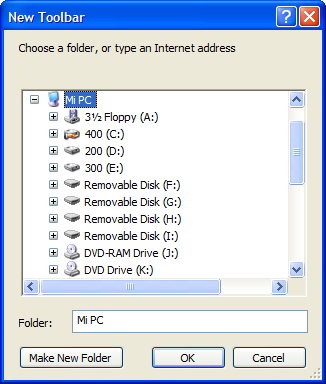
De todas formas, si no utilizas Internet Explorer o simplemente no te da la gana usar esa carpeta para tu nueva barra de herramientas, puedes hacer lo mismo con cualquier carpeta del sistema. Lo único que tienes que hacer es seleccionar “Nueva barra de herramientas” donde antes elegiste vínculos (es decir, clic derecho / barras de herramientas).
Paso 4. Ajustar y bloquear de nuevo

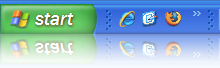
Ya casi lo tienes. Sólo queda dejar todo colocado en su sitio, poner u ocultar textos, ordenar los iconos… y ya está. Por si tienes mucha curiosidad, mi Barra de tareas ha quedado algo parecido a esto.

No es que sea la octava maravilla, pero al menos me ahorrará navegar por el Menú inicio o el Escritorio para buscar los programas que más utilizo.

Una vez hayas terminado, vuelve a bloquear la Barra de tareas haciendo clic derecho sobre ella. No es imprescindible, pero así evitarás moverla sin querer.

Artículos recientes

Comentarios de nuestros lectores

  1. uhh q feo que queda =S


  2. Me entretuve un rato! jejejeje


  3. Está muy bien el articulo y la idea de usar el Inicio Rapido como “barra Mac” es muy buena, pero echo en falta más opciones de personalización.

    Por ejemplo, sin instalar nada, se podría haber hablado también de Ocultar Iconos en la Barra de Mensaje. (propiedades, Area de Notificación, Seleccionar “Ocultar Iconos Inactivos” y pulsar sobre Personalizar).

    E instalando un poco de software, avanzamos un paso con el TaskBar Shuffle que yo descubrí en vuestra web de Softonic. Este programita gratuito nos algunas opciones sobre la barra de tareas además de poder mover los iconos.


  4. Mortanauta, no quería utilizar programas externos, sólo acercar las funciones que para uno son evidentes pero otros las desconocen por completo.

    TaskBar Shuffle ya lo comenté aquí http://es.onsoftware.com/p/reordenar-elementos-barra-tareas y tampoco es plan repetirse :P Además, si empezamos a nombrar programas externos no terminamos nunca ya que con ellos se puede hacer casi cualquier cosa.


  5. Está bastante bien el artículo, Iván. Yo siempre me había armado un poco de lío con la barra de tareas, la de herramientas… ahora ya lo tengo todo bastante más claro. Gracias. Salud.


  6. Y a esto lo llamais tunearlo? Pero si esta igual. Utiliza linux y vas a saber q es tunear de verdad


  7. Ivan, sí ya sabia yo que había visto en Softonic lo del Taskbar Shuffle, je, je, puede que hasta que lo sacara de tu blog.

    Entiendo lo que quieres decir de no usar sotware externo, aún así lo sigo viendo algo escaso, no lo tomes a mal.

    Ya que como comentas la intención es personalizar la barra de tareas con opciones sencillas al alcance de todos. Hay algunas otras opciones fáciles que se podrían haber puesto y que también son referentes a la personalización.

    La primera que se me ocurre es la de ocultar icones de la zona de mensajes, que ya he comentado previamente, esto va a hacer nuestra barra mucho más “limpia” al no sobrecargarla con tantos iconos a la derecha. Incluso en equipso Vista se puede quitar el icono de reloj, Voumen, Red y/o batería.

    La segunda es que se podría hablar como desplazar la barra de tareas por el escritorio (Arrastrar y soltar). Esto es especialmente interesante porque últimamentente está muy de “moda” incluir una barra tipo MAC en la parte inferior de la pantalla, y como superponer las dos barras en la misma zona no resulta manejable, es mucha la gente que desplaza la barra de tareas a la zona superior. El resultado es un escritorio similar al de que un ordenador MAC o un escritorio Gnome de Linux.

    Pero simplemente es un observación, por lo demás buen articulo.


  8. Yo en windows xp y vista, seimpre tenía dos barras y arriba, así está todo por arriba hi hay q mover menos el ratón, ahora en ubuntu tmb lo tengo todo arriba.

    La verdad, me hizo falta con mi antigua pantalla de 17″ pero ahora con la de 19″ panorámica, con una sola barra tengo suficiente.


  9. Mortanauta me guardo las sugerencias para algún artículo futuro. He de reconocer que nunca he usado una barra rollo dock de Mac y tampoco el ocultar iconos inactivos :P

    Me gusta saber lo que tengo cargado xD y además mi monitor es de 22″ y no me falta espacio en la barra de tareas como para tener que ocultar iconos inactivos. Claro que hay gente que tiene más programas en la Bandeja del sistema que la leche así que supongo que en ese caso es útil.

    En cuanto a lo que comenta “Yo”, quizá el titular debería haber sido un poco más flojo y no utilizar la palabra tunear. De igual modo sólo hemos visto como cambiarla un poco dentro de las posibilidades del SO. Si de verdad le quieres hacer un cambio radical puedes utilizar uno de los muchos programas y/o skins disponibles para ello, no es necesario instalarse Linux para mirar la barra de tareas :P


  10. Agregarle muchos vinculos y accesos directos al inicio rapido no hace que windows arranque mas lento???

    Bueno, solo pregunto.

    Saludos :) !


  11. Es correcto, la administracion de este elemento no ahorra teclasos de mas y nos permite un acceso mas directo evitando tener que minimizar aplicaciones para acceder a nuestros programas favoritos


  12. queda muy feo, en vez de poner el quick launch les propongo que descarguen el rocket dock


  13. em
    lastima qe cuando prendas la pc te tarde un huevo en arrancar.!

    pero qeda BIen! si tenes mucha ram. (2giga,3giga)no se te demora pero si tenes 128 mb.. ! la tenes qe prender antes de acostarte para usarla a la mañaana! jajaa

    Iguuual! muy original! la Ideaa!

    !
    cuidatee master! un abrazo


  14. ayyy…gracias lo necesitaba para una tarea..jejej..yo toy tan estudiosa..jeje…estoy de acuerdo con todo lo q dice…bye


Déjanos un comentario