Suscríbete

Introduce aquí tu email para recibir notificaciones de cambios

Una manera sencilla de guardar tus documentos en PDF

Aunque llevamos unas pocas semanas del nuevo curso, los profesores ya empiezan a meter caña con los trabajos. Que si un trabajo sobre la historia de la aeronáutica española, que si un trabajo sobre la política monetaria, que si la Revolución Industrial…

Hoy en día, la mayoría de entregas se hacen en formato electrónico ya sea adjuntando el documento en un  correo electrónico o colgándolo en la web del colegio, instituto o universidad a través de Internet.

Pues bien, aunque entregar un trabajo en formato Word no está mal, siempre es mucho más elegante y seguro pasar los trabajos a PDF.

PDF es el acrónimo de Portable Document Format y es propiedad de Adobe. Es un formato compuesto por imágenes vectoriales, mapas de bits y texto. Su principal diferencia con el resto de formatos es que lo que se visualiza en pantalla es justo lo que se representa en el documento una vez impreso. Y es justo esta característica la que lo hace un formato ideal para este tipo de cosas.

Empaquetar tus trabajos en PDF es más fácil de lo que crees. Sólo tienes que conocer e instalar las herramientas correctas y dedicar un minuto más de tu tiempo a introducir la información que el formato requiere.

Programas para crear PDF existen muchos. La mayoría utilizan el concepto de “impresora virtual” para realizar la conversión de formato. Y esto es justo lo que hace PDFCreator, un programa que te permitirá crear un documento PDF desde cualquier programa que incluya la función de impresión.

Con PDFCreator puedes convertir a PDF cualquier cosa imprimible: un documento de Word, una hoja de Excel, una presentación en PowerPoint, un correo electrónico, un documento de texto, una página de Internet e incluso una imagen desde Photoshop.

Su funcionamiento es muy sencillo. Sigue los siguientes pasos y, en apenas unos minutos, sabrás todo lo necesario para guardar cualquier documento en PDF.

Paso 1 - Instalar PDFCreator

Como suele pasar en la mayoría de casos, el primer paso es instalar el programa. Descárgalo desde aquí, ejecuta el archivo y sigue los diferentes pasos de la instalación.

Paso 2 - Ejecutar PDFCreator

PDFCreator se instala como una impresora virtual. Para ejecutar el programa sólo tienes que seleccionar la función “Imprimir” del visor o editor que sueles utilizar para crear tus documentos. Por ejemplo, Word de Microsoft Office.
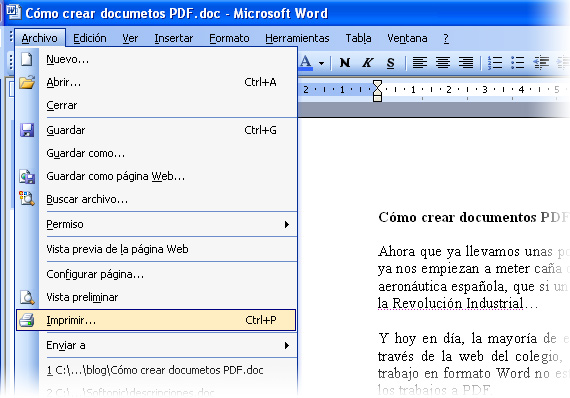
Paso 3 - Seleccionar PDFCreator como impresora.

Selecciona la impresora virtual llamada PDFCreator y pulsa “Aceptar”. No hace falta que modifiques las propiedades de la impresión. Una vez creado el documento PDF podrás hacerlo en cualquier momento.

Paso 4 - Especificar los parámetros del documento

Una vez lanzada la orden de impresión, se visualizará la ventana de propiedades de PDFCreator. En esta ventana puedes definir la información que el propio documento PDF tendrá como propiedades: título del documento, fecha de creación, autor, asunto y palabras clave, opción que facilita la indexación del documento en Internet.

PDFCreator permite configurar más cosas. Desde la ventana de “Opciones” es posible definir los permisos del documento (cifrar el contenido, definir contraseña de acceso al documento, permitir o no la impresión, etc.), especificar la calidad de la conversión, incluir marcas de agua, entre otras posibilidades.

Paso 5 - Generar el documento PDF

Para crear el documento PDF únicamente es necesario pulsar la opción “Guardar” en la ventana del programa y definir la carpeta donde quieres salvar el archivo.
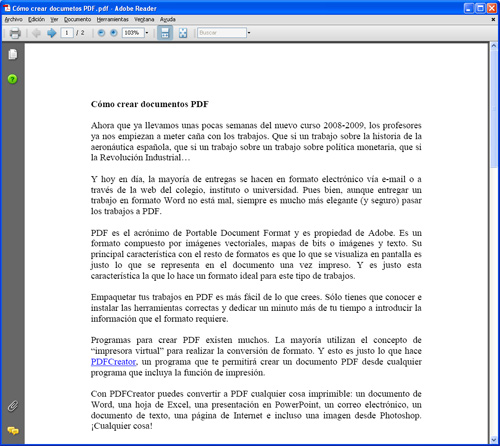
Una vez el documento PDF creado, PDFCreator se encarga de mostrar su contenido en pantalla para comprobar que la conversión se ha realizado correctamente.
 

Enlaces:

Artículos recientes

Comentarios de nuestros lectores

  1. jack

    Enviado a las 6:41 pm el 13 de Octubre

    Recomiendo para los que tienen office 2007 pasarlos de ahi directamente a pdf.

  2. Cerbero

    Enviado a las 8:57 pm el 13 de Octubre

    Y tambien (si fuera un word, por ejemplo) incrusta las fuentes usadas en el documento? segun se otros programas para crear pdf lo hacen.

    Si tambien hace eso seria tres veces mas maravilloso de lo que me suena ahora.

  3. Christian Jaramillo

    Enviado a las 9:47 pm el 13 de Octubre

    Aunq esta bueno el tutorial me parace q es mejor diractamente desde office 2007 U oppenoffice pero tener otra opcion no es mala

  4. KuBe

    Enviado a las 9:51 pm el 13 de Octubre

    En ubuntu ya se incluye por defecto una impresora de PDF que funciona de maravilla, además los propios programas ya permiten el paso a pdf, un ejemplo de ellos es el google docs, que uso bastante.

  5. mortanauta

    Enviado a las 3:33 pm el 14 de Octubre

    Las impresoras PDFs tienen otra ventaja añadida, por mucho que tu Office 2007 o tu Openoffice te permitan exportar a PDF, tienes un taco de programas que no te lo permiten… el paint, el bloc de notas, el….

    En cambio con una impresora virtual, si puedes imprimir, lo puedes pasar a PDF

    Un gran invento

  6. Makubex.-

    Enviado a las 4:30 pm el 14 de Octubre

    esta cosa realmente es muy util…llevo ya meses con el, y todo, TODO lo que se puede imprimir se puede pasar a pdf… paginas web, imagenes, textos varios… es cierto que oppen office tbn tiene esa opcion, pero solo para sus programas, no para otros lugares, en eso pdf creator realmente llega lejos…

  7. Carlos Gamero Esparza

    Enviado a las 5:07 am el 15 de Octubre

    Por favor, decirme como agregar en la barra de herramientas de Word 2007 un botón o icono llamado “ADOBE” o “PDF”; cuando tenía la versión 8.1.2. de Adobe Reader Profesional, se podía accionar este botón desde la barra de herramientas de Word, que convertía archivos “doc” a “pdf” gracias a un programa llamado PDFMaker que se me deshabilitó extrañamente, desapareciendo los referidos botones o accesos directos a PDF que tenía en la barra de herramientas de mi Word; ahora que he instalado el PDFCreator, ya pude configurar la impresora, pero me gustaría saber cómo agregar un botón o acceso directo a la opción “convertir a PDF” en Word 2007. Gracias mil por la atención prestada a la presente.
    Reciba mis saludos. Carlos Gamero Esparza, desde Lima, Perú

  8. Carlos Gamero Esparza

    Enviado a las 5:18 am el 15 de Octubre

    Por cierto, cuando se me deshabilitó el PDFMaker que tenía un acceso directo o botón en la barra de herramientas de mi Word 2007, desinstalé entonces en Adobe Reader 8.2.1. Profesional que tenía para instalar en mi PC el Adobe Reader 9, la versión gratuita, con la esperanza de que se me habilite el PDFMaker, coca que no sucedió, por tal motivo bajé el programa PDFCreator. He conseguido crear un documento PDF utilizando la opción que usted describe en este blog, pero, como le digo, me gustaría mucho me indique cómo configurar o insertar un botón o acceso directo a PDF en la barra de herramientas de Word 2007, como la que tenía antes de que se me deshabilitara sin explicarme cómo sucedió. Saludos de nuevo desde Lima, Perú. Carlos Gamero

  9. KuBe

    Enviado a las 11:32 am el 15 de Octubre

    El botoncito del office 2007 que dicen solo sale con el Adobe Acrobat (el de verdad), no con el reader…

  10. Carlos Gamero Esparza

    Enviado a las 4:39 pm el 15 de Octubre

    ¿Y el Adobe Acrobat, el de verdar, donde se consigue? ¿Hay una versión Free de Adobe? Yo ya no sé si Reader que tenía era Acrobat o Reader. En fin, gracias por las respuestas. Carlos Gamero.

  11. Carlos Gamero Esparza

    Enviado a las 4:41 pm el 15 de Octubre

    Claro que estaba preguntando si había una versión free del Adobe Acrobat, las que he visto son de pago… una lata, pues. Pero ¿hay posibilidad de conseguir una versión de Acrobat gratis? Saludos. Carlos Gamero.

  12. Osvaldo Julio Schiavoni

    Enviado a las 6:07 pm el 15 de Octubre

    El OpenOffice tiene la opción “Exportar en formato PDF” y funciona perfectamente.

  13. Carlos Gamero Esparza

    Enviado a las 8:53 pm el 15 de Octubre

    Sí, gracias, ya descubrí esta función del Open Office, y es muy interesante, aunque aquí hay que hacer doble trabajo, primero convertir un documento de Word en uno de Ooo, y luego convertirla a PDF; pero a lo que yo iba es al botón o accesos directos a PDF que tenía en la barra de herramientas de mi Word, que se deshabilitaron, por eso le preguntaba si era posible volver a habilitar tales botones o accesos directos donde antes estaban.

  14. KuBe

    Enviado a las 11:46 pm el 15 de Octubre

    Carlos el acrobat es un programa de pago http://www.adobe.com/es/products/acrobatpro/?promoid=BPBHZ que ahora ronda los 650€. Pero vaya que yo soy de los que recomiendo usar alternativas libres.

  15. Carlos Gamero Esparza

    Enviado a las 2:04 am el 16 de Octubre

    Amigo Kube, en Softonic ha desaparecido el link o acceso directo que permitía descargar el Adobe Acrobat 8 Profesional o la versión 8.1.2 de este programa; lo he estado buscando y solo tienen actualizaciones para la versión 8, y no las puedo instalar.
    Amigo, si dices que eres de los que recomiendan usar alternativas libres, cual, entonces, le puede agregar un botón de PDF a la barra de herramientas de Office (Word)?
    Yo tenía en mi PC el Acrobat 8.1.2. Profesional, pero el botón PDF de mi Word se deshabilitó cuando desapareció, extrañamente, el programa o la utilidad PDFMaker; he tenido que desinstalr el Adobe para ver cómo lo soluciono. En cuanto a la versión de la que me mandas tan gentilmente el hipervínculo, es la versión 9; curiosamente yo bajé el Reader 9, la versión gratuita, pero no me ayuda mucho y lo tuve que desinstalar.
    La verdad, no sé qué hacer……….
    Gracias otra vez por tus respuestas, a ver si me puedes ayudar con una buena opción, o de las que tu sugieres, las alternativas.
    Yo quiero mi botoncito PDF en la barra de Word, pues… y no sé donde está.
    En fin.
    Saludos. Carlos Gamero

  16. Ieesha

    Enviado a las 3:48 pm el 16 de Octubre

    Hola Carlos

    Por lo que he visto de tus comentarios, creo q te refieres a que te aparezca el botón de adobe en tu office. Si es eso, creo q lo q tienes q hacer es una vez que abras el office, ve a al menú de Ver o VIEW y busca “Toolbars” ahi podras seleccionar el adobe (si es q lo tienes instalado) y te volverá el botón.

  17. Carlos Gamero Esparza

    Enviado a las 10:29 pm el 16 de Octubre

    Gracias mil Lesha por el dato… estoy haciendo la prueba, a ver si aparece el botón. Saludos cordiales. Carlos Gamero.

  18. Carlos Gamero Esparza

    Enviado a las 10:35 pm el 16 de Octubre

    Por cierto amiga Lesha, anoche, miércoles, reinstalé el Adobe Reader 8.1.2., la versión gratuita, pues no he podido instalar la versión Acrobat 8.1.2., la de pago; la verdad es que sigo sin entender como mi Acrobat se deshabilitó, y el botón de Adobe que tenía en la barra de herramientas de Word 2007 desapareció.
    He tenido que volver a instalar el PDFCreator, para poder convertir archivos a este formato, aunque estoy buscando adonde fue a parar el fichero que tenía, cuando se me deshabilitó la opción Adobe de Office, me refiero al fichero PDFMaker. Lo he buscado por la Web, pero nada. Y ese fichero era el que tenía instalado cuando en mi PC funcionaba bien el Acrobat 8.1.2., hasta que falló, no tengo ni idea de cómo sucedió. Saludos otra vez y gracias mil por la ayuda. Carlos Gamero

    Saludos de nuevo. Carlos Gamero

  19. Carlos Gamero Esparza

    Enviado a las 10:40 pm el 16 de Octubre

    Una curiosidad, en el Office 2007, ¿en el Word, la herramienta “ver” es el botón “vista”? La verdad es que como esta versión de Office es totalmente distinta, el botón “ver” no sé cual es… pero aquí en la barra de herramientas tengo el botón “vista”, lo he abierto pero no hay nada del Adobe. Saludos. Carlos Gamero

  20. Tagus

    Enviado a las 11:51 pm el 16 de Octubre

    Comparto la utilidad del PDF Creator, genial. Pero le veo un inconveniente. Una vez creado el documento no se puede utilizar la funcion de busqueda en el. Ha sido creado como un “imagen”, y si quieres localizar palabras concretas es sencillamente imposible. Por lo demas genial.
    Saludos.Tagus

  21. KuBe

    Enviado a las 12:14 am el 17 de Octubre

    No hace falta ningún botoncito ni nada de adobe, se usa una impresora virtual y listo… Que de hecho para esto hicieron este artículo, que me parece muy acertado.

  22. Carlos Gamero Esparza

    Enviado a las 3:27 am el 17 de Octubre

    Querido Tagus, sobre lo que mencionas, y con todo el respeto que te mereces, sobre la opción “búsqueda” de palabras en el documento PDF convertido desde Word, en el Adobe Reader 8.1.2., la versión gratuita que estoy utilizando (no me atrevo a bajar la versión 9); he estado haciendo una prueba con un documento de Word 2007 convertido a PDF con el PDF Creator y el Adobe Reader 8.1.2.; esta versión gratuita del Adobe Reader tiene una opción de “búsqueda” (en la barra de herramientas, en “edición” y también hay un ícono, en forma de catalejos, que puedes accionar para buscar una palabra del documento actual o, también, puede buscar documentos PDF en otras carpetas) que te localiza palabras en el documento que estás visualizando y también te busca otros documentos, según la configuración que le des para el efecto. Lo que si es cierto es que el documento “convertido” a PDF con el PDF Creator queda como una fotografía, como la página de un libro; otro punto es que la “conversión” queda como tal y no se puede hacer modificacion alguna. Pero, de verdad amigo, no entiendo porqué dices que “Ha sido creado como un “imagen”, y si quieres localizar palabras concretas es sencillamente imposible.” La verdad, al menos, a mi me funciona la opción “búsqueda” desde un documento convertido con el PDF Creator.
    Por cierto, aún sigo extrañando el botoncito… de todas maneras, con el botoncito o con el PDF Creator, se puede hacer esta conversión y queda como quedan un documento convertido utilizando el Acrobat Reader, la versión de pago. Y yo que utilizo la versión gratuita estoy más que sorprendido!!!, pero sigo extrañando el botón ADOBE o ACROBAT en la barra de Office o en la de Word (2007)
    Recibe mis saludos.
    Carlos Gamero

  23. Tagus

    Enviado a las 11:43 pm el 17 de Octubre

    Rectifico. Efectivamente si es posible, como bien dice Carlos Gamero, efectuar una busqueda de palabras en un documento PDF creado a partir de word con PDF Creator.Perdon por el lapsus.
    Saludos. Tagus

  24. Carlos Gamero Esparza

    Enviado a las 1:13 am el 18 de Octubre

    Quiero mi premio, jajajajaja… un fuerte abrazo desde Lima, Perú, querido amigo Tagus.

  25. Pedromii

    Enviado a las 4:49 pm el 23 de Octubre

    gracias x la informacion colega

  26. marta

    Enviado a las 11:39 am el 2 de Noviembre

    Hola:
    Acabo de instalar PDFCreator (directamente del link de este blog) y no parece que funcione bien. Abro un archivo (word, excel, etc.) doy a la opción imprimir, selecciono la impresora PDFCreator y pulso aceptar. A partir de ahí no ocurre nada más, no aparece la pantalla donde debo introducir las opciones o propiedades de documento que según explicáis en el blog debería aparecer. ¿Cúal debe ser el problema? ¿está mal instalado? ¿incompatibilidad con Vista o con Office anterior al 2007?
    Muchas gracias por vuestra ayuda y un saludo,

    Marta

  27. RICARDO

    Enviado a las 4:27 pm el 18 de Noviembre

    Para Carlos Gamero:

    ” Se me ha desaparecido el botón Crear Pdf por una extraña razón”….

    Probablemente tuviste algún conflicto alguna vez al trata de crear el archivo desde word…. y desde el acrobat al mismo tiempo… el word se bloqueó y luego desapareció la opción.

    La solución es la siguiente, si aún tienes instalado el Acrobat Professional…

    Abres el Word… Vas la Opción de Menú Ayuda de la barra de título a la derecha… Ultima Opción Acerca de… ( Acerca de Microsoft Word, porsupuesto… ) Se abre una ventana, vas abajo donde dice “Elementos Deshabilitados ” allí aparecerá con toda seguridad el archivo .dll del PDFMAKER que está inhibido… le das click en habilitar y aceptar. Y listo ! Reinicia Word… y problema terminado.

    A mí también me pasó… Instalé varias veces nuevamente el Acrobat Professional y nada… El problema era del mismo Word… No creo que haya que decir más.

    Saludos… Y denme mis 10 puntos !…

    Ricardo.

Déjanos un comentario