Suscríbete

Introduce aquí tu email para recibir notificaciones de cambios

Guarda tus emoticonos y fondos de Messenger

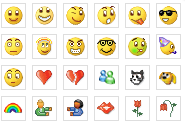
Todo usuario de Messenger que se precie sabrá valorar el esfuerzo que supone llenarlo con aquello que nos gusta: emoticonos personalizados, fondos, imágenes personales…

Por todo ello resulta especialmente doloroso cuando ese esfuerzo se evapora al haber reinstalado Windows, estar en otro PC, con otra cuenta de usuario… etc. Por más que buscas ese emoticono que tanta gracia te hacía, no está, y a saber de dónde lo sacaste…

No desesperes, vamos a ver cómo hacer una copia de todos estos elementos y, lo mejor de todo, no vamos a utilizar ningún programa adicional. Lo haremos con nuestras propias manos.

La razón para no utilizar un programa como SuperMSNRespaldos es meramente emocional. Te sentirás mucho mejor si te manchas las manos y, además, le ahorrarás un programa más a tu RAM y a tu Windows.

Como no podría ser de otra forma, estos datos se guardan en los entresijos de Documents and Settings. Necesitarás saber el nombre de usuario que utilizas en tu PC: puedes verlo en el Menú Inicio.

Una vez conocidos estos datos, debes encaminarte a

Documents and Settings\tu.nombre.de.usuario\Configuración Local\Datos de Programa\Microsoft\Messenger

Nota: En el caso de que no encuentres dicha carpeta, es posible que esté oculta. Para mostrarla, en el Explorador, ve a Herramientas / Opciones de Carpeta y en la pestaña Ver selecciona “Mostrar todos los archivos y carpetas ocultos“.

Si en tu ordenador son varias las personas que utilizan Messenger, ahí aparecerán todas las cuentas. Entra en la carpeta correspondiente a la cuenta que quieres guardar.

Encontrarás entonces tres carpetas: ObjectStoreSharing Folders y SharingMetadata. En la primera se encuentran emoticonos, fondos, etc. mientras que en las otras dos se almacena información sobre las carpetas compartidas.

Así pues, lo único que debes hacer para hacer una copia de seguridad es guardar estas carpetas a buen recaudo y, más tarde, pegarlas en el lugar correspondiente de la nueva instalación de Messenger.

Ah, que eres muy curioso y quieres saber algo más… De acuerdo, entonces vamos a ver qué se esconde dentro de ObjectStore. Dependiendo de la versión de Messenger que estés usando, algunas de estas carpetas podrían no aparecer. Son las siguientes:

  • Backgrounds: almacena los fondos para ventanas de conversación
  • CustomEmoticons: los emoticonos
  • DeluxeDisplayPictures: imagenes personales dinámicas
  • DynamicBackgrounds: fondos animados
  • PhotoShare: intercambio de imágenes (sólo WLM9)
  • Scenes: las escenas (sólo WLM9)
  • SignatureSounds: sonidos personalizados (sólo WLM9)
  • UserTile: imágenes personales
  • VoiceClip: clips de sonido
  • Winks3: guiños

¡Recuerda que los archivos recibidos se guardan en Mis documentos!
Artículos recientes

Comentarios de nuestros lectores

  1. Humberto

    Enviado a las 7:11 pm el 30 de Septiembre

    MMM interesante, la verdad creo que me sera util, porque en una de mis cuentas tengo muchos emoticons pero en otra no tengo muchos, pero donde no tengo muchos tengo unos bien originales.

  2. David

    Enviado a las 7:27 pm el 30 de Septiembre

    Iván, creo que has olvidado un pequeño detalle. Si vas hasta esa carpeta desde Mi PC no habrá manera de encontrarla, a menos que esté habilitada la opción de visualizar los archivos y carpetas ocultas.

    Por lo demás el post está muy bien. :-)

  3. Pablo

    Enviado a las 11:14 pm el 30 de Septiembre

    Concuerdo con lo que dice David en el 2do comentario: te faltó decir que debe estar habilitada aquella opción de ver archivos y carpetas ocultas
    Para los que no sepan como habilitarla, es muy fácil, solo sigan estos pasos:
    Click en el boton “inicio”, luego en “panel de control”, después en “opciones de carpeta” y seleccionan la pestaña “ver”
    va a salir una lista, en la cual deben escoger “mostrar todos los archivos y carpetas ocultos” y “aceptar”
    y listo….ya están habilitadas las carpetas que antes no se veían

    Pd: muchas gracias por este artículo, me servirá mucho

  4. AMV

    Enviado a las 11:44 pm el 30 de Septiembre

    Pues yo despues de un rato buscando tal y como explica aqui no encontre nada. Pero segui intentandolo y las carpetas descritas arriba me aparecen en la direccion:
    C:\Documents and Settings\mi.nombre.de.usuario\Configuración local\Datos de programa\Microsoft\Messenger\mi.e-mail

    Quizas sea por usar el Live Messenger

  5. Falcon Night

    Enviado a las 11:48 pm el 30 de Septiembre

    Gracias por la información. Uno no puede saberlo todo y este post ilustra bien esta situación que todos hemos pasado alguna vez. Lo único malo es que si la escribías unos 3 días antes, hubiese podido salvar mis emoticonos (T.T)… en fin para la próxima ya sabemos como hacerle.
    ¡¡Saludos!!

  6. Iván Ramírez

    Enviado a las 12:00 am el 1 de Octubre

    AMV, es cuestión del idioma de la instalación de Windows. Gracias por los comentarios, procedo a editar el texto con las sugerencias/correcciones :)

  7. Arien

    Enviado a las 10:34 am el 2 de Octubre

    Ups, mira por dónde, yo sí usaba un programilla para hacer esto. A la papelera va :P

    Gracias por el pconsejo!

  8. Agelu

    Enviado a las 5:53 am el 3 de Octubre

    Pues esta muy bien el consejo, aunque ya me había metido allí una vez para intrusear. XD

  9. Cristian

    Enviado a las 7:37 am el 3 de Octubre

    Wow la verdad que muy bueno el tip, me ahorrará unos cuantos dolores de cabeza a la hora de formatear la pc, e incluso me podria servir para transportar estos emoticones a otras pcs xP. En verdad muy util ;)

  10. MouTio

    Enviado a las 5:18 pm el 7 de Octubre

    Hola, me parece muy interesante, pero he estado probando y sólo te deja hacer respaldo de los iconos/fondos/etc sobre la mimsa cuenta de msn, es decir, si yo le paso esos archivos a un amigo mío, aunque se los copie en su carpeta de su msn, no le van a aparecer los iconos y demás para usarlos en su messenger.

    ¿Hay alguna forma de hacer esto?

  11. ale

    Enviado a las 1:17 am el 12 de Octubre

    mmmmmmmmm no le entiendo

  12. Pedro

    Enviado a las 10:44 pm el 10 de Noviembre

    Hola. ¿Dónde guarda el messenger las configuraciones? me refiero a las que se modifican en el menú “Herramientas” -> “Opciones”

  13. tandilense

    Enviado a las 9:04 pm el 24 de Noviembre

    garcias muy interesantes

Déjanos un comentario