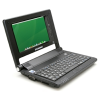
 Los mini-portátiles, como el EeePC o el Dell Mini, son excelentes en cuanto a movilidad y duración de la batería, pero tienen un serio inconveniente: algunas aplicaciones usan una resolución mayor que la soportada por las pantallas de siete o nueve pulgadas. Es la duda que nos envía Marcel·lí:
Necesito aumentar la resolución de pantalla en mi Dell Mini 9 que corre sobre XP. Utilizo programas de tamaño de ventana fija que no caben en la máxima resolucion disponible (1024×600). Suelo no poder acceder a los botones de abajo (Aceptar, Cancelar, etc.). La resolución mínima para poder trabajar con esas aplicaciones es de 1024×768. He consultado con Dell y me dicen que la resolución de pantalla es de 1024×600 y que no hay mas. ¿Hay alguna aplicación que dé mas resolución ( aunque sea virtual y la pantalla se estreche)
La solución más rápida sería comprar un portátil más grande, pero la pregunta es lo bastante estimulante como para que nos hayamos puesto a buscar alternativas. Las detallamos a continuación.
Si la pantalla es demasiado pequeña para una resolución determinada hay dos soluciones: adaptar la imagen para que encaje en la pantalla o usar trucos para desplazar las ventanas de tamaño fijo. La primera se consigue a través de herramientas y controladores modificados por la comunidad de usuarios.
Adaptar una resolución mayor a la pantalla
AsTray Plus es una versión modificada de la utilidad AsTray del EeePC. En teoría funciona con cualquier ordenador dotado de tarjeta gráfica Intel GMA, con lo que debería valer también para un Dell Mini y otros netbooks.
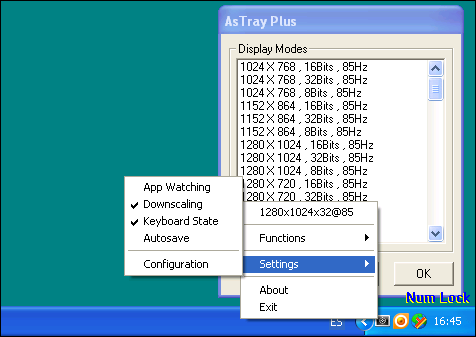
La opción Downscaling de AsTray Plus adapta la resolución elegida
Una vez cargado AsTray Plus en la barra de tareas, comprueba que la opción Downscaling esté activada en el menú Settings. Acto seguido, pulsa en la resolución para que se abra un cuadro de diálogo en el que elegir el modo que quieres activar.

El aspecto de EeePC Utility es bastante llamativo
Otra herramienta similar es EeePC Utility, de Jim Wei Huang. Activa la opción Enable Scaling y elige una de las resoluciones disponibles. Es posible que debas instalar los controladores modificados IEGD 8.0 para que funcione.
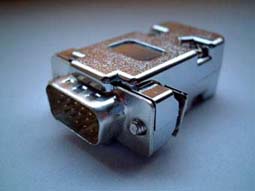
Un falso conector VGA en todo su esplendor
Si estos programas no funcionaran, puedes construir un falso conector VGA para hacerle creer a tu netbook que has conectado un segundo monitor. Es mucho más seguro que poner dos clips en la salida VGA. Cuando lo conectes, el sistema te dejará definir otras resoluciones en la pantalla del netbook. La ventaja de este método es que no necesitas instalar ningún programa.
Mover ventanas fijas y ampliar los límites del Escritorio
Un programa cuyo tamaño fijo supere la resolución del Escritorio será inmanejable. El pequeño AltDrag añade a Windows la misma funcionalidad que se encuentra en Linux, a saber, el atajo Alt+Arrastrar para mover una ventana desde cualquier punto de su área. Puedes conseguir algo parecido con Flying Windows. De esta forma podrás alcanzar los ansiados botones inferiores.

Una situación muy irritante: ventanas inamovibles y botones ocultos
Un programa poco conocido y muy original es Scrollable Desktop. En lugar de aumentar la resolución del Escritorio, amplía sus limites más allá del área visible. Un visor flotante te muestra la posición de todas las ventanas y permite navegar por el Escritorio como si fuese un mapa.

El mini-mapa de Scrollable Desktop es muy elegante
Con un límite máximo de 32.000×32.000 píxeles, el espacio que brinda Scrollable Desktop debería ser más que suficiente. Para moverte con rapidez, define regiones en las que agrupar las ventanas. Hay atajos de teclado para mover programas de una zona a otra o desplazarte por el Escritorio sin usar el ratón.
_____________________________________________________________________________________
¿Conoces otras soluciones a estos problemas? Aprovecha los comentarios para que entre todos podamos compartir enlaces, programas y explicaciones. Tu conocimiento será bienvenido.
¿Cómo enviar preguntas?
Te animamos a seguir enviando dudas para que cada mes podamos contestar las más interesantes y proporcionar así útiles soluciones. El correo electrónico es el siguiente:
consultorio@onsoftware.com
Tan sólo procura ser conciso y expresar con la mayor claridad posible el problema. Si una pregunta no ha sido contestada aún, no te preocupes, puede que la tengamos en cola 😉