Si estás cansado de la apariencia por defecto del entorno de tu teléfono móvil y no encuentras el tema ideal en Internet, posiblemente haya llegado la hora de diseñar tu propio tema.
A continuación, te proponemos un modo de crear tus propios temas para teléfonos móviles Sony Ericsson. Un tutorial con los pasos básicos que hay que seguir para crear un tema completo utilizando tus propias fotos, eligiendo tu estilo y utilizando los colores que tú quieras.
¿Qué necesitamos?
Para crear tus propios temas para teléfonos Sony Ericsson (W580, W910, W810, W200, entre otros) necesitas:
- Instalar el creador de temas oficial Sony Ericsson Themes Creator
- Tener fotos guardadas en tu PC en formato GIF, JPEG o PNG
- Conectar el teléfono móvil al PC mediante un cable USB o una conexión Bluetooth
- Y tiempo libre
Paso 0 – Instalar y ejecutar
Antes de empezar el tutorial, asegúrate que has instalado correctamente el editor de temas oficial Sony Ericsson Themes Creator.
Una vez instalado, ejecútalo y prepárate para poner en el asador toda tu creatividad y buen gusto.
Paso 1 – Seleccionar el modo
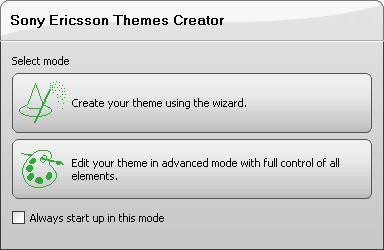
Al ejecutar el creador de temas, aparece una ventana que permite seleccionar el modo con el que queremos trabajar. Como suponemos que es tu primer tema, selecciona la opción: “Create your theme using the wizard“.
Paso 2 – Elige el modelo de tu teléfono móvil
Sony Ericsson Themes Creator permite crear temas para la mayoría de teléfonos móviles de Sony Ericsson. Por eso, antes de comenzar con la parte del diseño, es necesario seleccionar el modelo de tu teléfono móvil. Pulsa sobre el desplegable de la esquina superior derecha y selecciona tu teléfono móvil. Si tienes dudas sobre el modelo, puedes utilizar el Filtro de móviles de Softonic.com
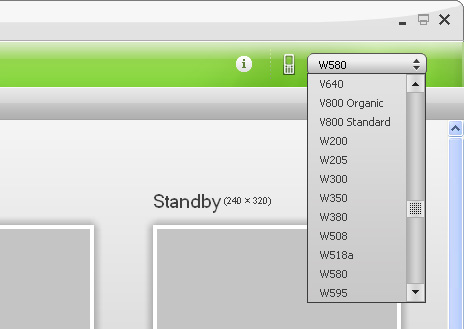
Una vez seleccionado, el entorno del programa utilizará la resolución de la pantalla y los elementos del entorno correctos para que el tema se adapte a la perfección a las características de tu teléfono móvil Sony Ericsson.
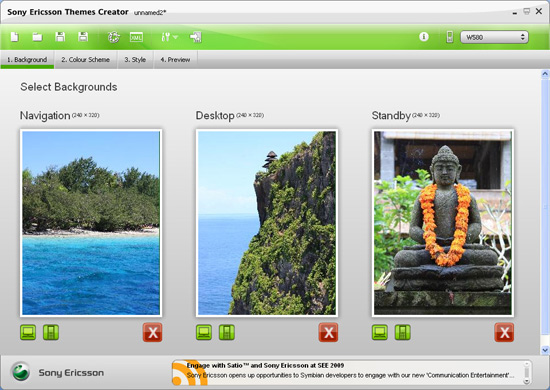
Paso 2 – Seleccionar los fondos de pantalla
El siguiente paso es seleccionar los fondos de pantalla que quieres utilizar en las diferentes ventanas principales del entorno de tu teléfono: Navigation, Desktop y Standby.
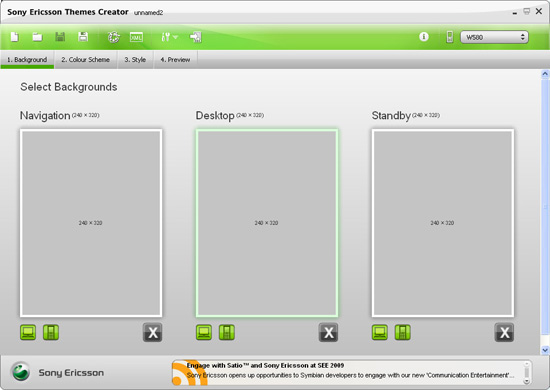
Basta con hacer clic en la ventana, seleccionar la foto y realizar los ajustes de escalado y encuadre que creas convenientes para asignar la imagen a la ventana correspondiente.
Paso 3 – Seleccionar los colores del tema
Una vez seleccionadas las imágenes de fondo, selecciona la opción “Colour Scheme” pulsando sobre la barra de navegación del programa.
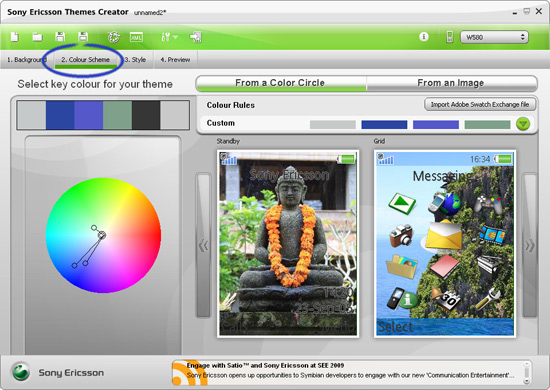
Además de ver como se integran las imágenes de fondo seleccionadas con los elementos del entorno, en este paso puedes cambiar el color de algunos elementos. Basta con jugar con el selector de color y los cuatro círculos para ver los cambios en tiempo real.
Paso 4 – Elegir el estilo de los menús
Con tus colores ya elegidos, selecciona la opción “Style” pulsando de nuevo sobre la barra de navegación del programa.
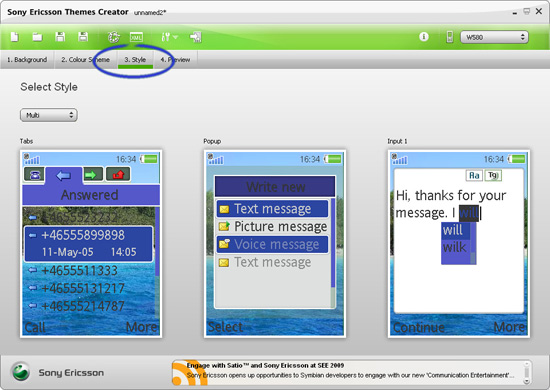
Aquí podemos elegir el estilo de los menús. Por defecto, Sony Ericsson Themes Creator incluye cuatro posibles estilos: none, multi, rounded, tech y, para los más expertos, custom.
Elige el estilo para los menús que más te guste o mejor se integre con la temática de las imágenes seleccionadas.
Paso 5 -Vista previa
Antes de finalizar y guardar los cambios, es posible ver un previo de tu tema. Para ello, basta con seleccionar la opción “Preview” pulsando sobre la barra de navegación del programa.
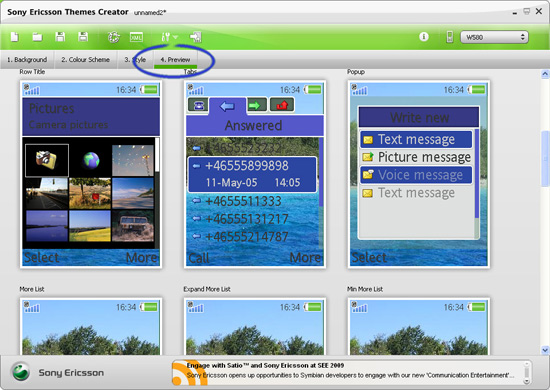
Ahora es el momento de pulir todos los detalles de tu tema. Puedes cambiar las imágenes, los colores o el estilo de los menús simplemente seleccionando la opción correspondiente en la barra de navegación del programa.
Paso 6 – Guardar y enviar el nuevo tema al teléfono móvil
Si ya tienes tu tema listo sólo te falta guardarlo para que puedas recuperarlo cuando quieras e instalarlo en tu teléfono móvil. Utiliza los botones  para guardar y
  para enviar el tema a tu teléfono móvil situados en la parte superior del programa.
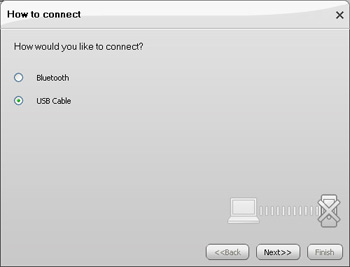
Recuerda que para enviar el tema creado a tu teléfono móvil es necesario tenerlo conectado a tu PC mediante un cable USB o conectado por Bluetooth.
Y listo. Una vez alcanzado este punto ya puedes decir que acabas de crear tu propio tema. Ahora sólo te falta aprovechar tu lado más creativo para conseguir temas únicos. Temas con los que podrás darle un toque de singularidad y personalidad al entorno de tu teléfono Sony Ericsson.
Paso 7 – Modo avanzado. Primer contacto
Si todo este proceso te ha parecido muy fácil o simplemente ya te has hecho con su funcionamiento, Sony Ericsson Themes Creator incluye un modo de edición avanzada. Aquí el grado de personalización es total. Pulsa sobre el icono  y descúbrelo tú mismo.
Nota: Podéis descargar el tema creado para este tutorial como referencia desde aquí