
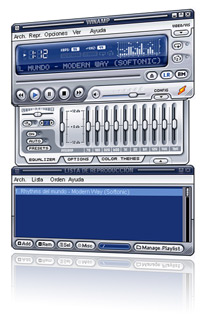
 Gracias a las conexiones de banda ancha, las radios en Internet están en pleno auge. Aquí te enseñamos paso a paso cómo montar una.
Existen diferentes soluciones para crear tu propia emisora en Internet: portales especializados, programas comerciales, etc. Pero, sin duda, la más completa, flexible e independiente es el sistema SHOUTcast de Winamp. Aunque no es la forma más sencilla de compartir tus inquietudes, sí es, hoy por hoy, la solución más eficiente.

¿Quieres hacer vibrar a tus amigos con tus vitalizantes sesiones de mezclas, compartir tus preferencias musicales o, simplemente, comunicar tus inquietudes al resto del planeta? En ese caso, ha llegado la hora de dar el paso y crear tu propia radio en Internet. Sigue el siguiente tutorial y, en apenas unos minutos, tendrás tu propia emisora en Internet y quizás, un billete directo hacia el éxito… ¿quién sabe?
¿Qué necesitamos?
Para crear nuestra radio en Internet necesitamos los siguientes programas. Recuerda que todos tienen versiones para Windows, Linux y Mac.
- Reproductor Winamp 5
- Servidor SHOUTcast
- Plugin para Winamp SHOUTcast DSP
¿Y esto cómo funciona?
Bien, el sistema es bastante sencillo de entender. Por un lado, tenemos el reproductor Winamp con las canciones, sesiones o Podcasts que queremos emitir. Por otro, un servidor que se encarga de emitir en Internet todo lo que Winamp reproduce. Y el plugin, hace de conducto de comunicación entre los dos programas.
Paso 1 – Instalar los programas
Descarga los tres programas, si todavía no los tienes, e instálalos con las opciones por defecto. Winamp se te añadirá en el Escritorio, el servidor SHOUTcast en “Archivos de programas/ SHOUTcast” y el plugin, en el propio entorno del reproductor. Consejo: si nunca has utilizado el reproductor Winamp, elige como skin Winamp Classic.
Paso 2 – Configurar el servidor SHOUTcast
Accede a la carpeta de instalación del servidor SHOUTcast “Archivos de programa/SHOUTcast” y edita, mediante el Bloc de notas, el archivo de configuración “sc_serv.ini”.

Para una instalación por defecto no es necesario cambiar nada pero es importante echarle un vistazo al archivo. Todo lo que comienza por “;” son comentarios, así que lo importante se reduce a estas líneas:
- MaxUser=32: Se refiere al número máximo de usuarios que se podrán conectar a nuestra radio
- Password=changeme: El la contraseña de acceso para conectar Winamp con el servidor
- PortBase=8000: Puerto por el que el servidor emitirá
- Yport=80 o 666: Puerto para publicar el acceso a tu emisora en www.shoutcast.com
Paso 3 – Ejecutar el servidor SHOUTcast
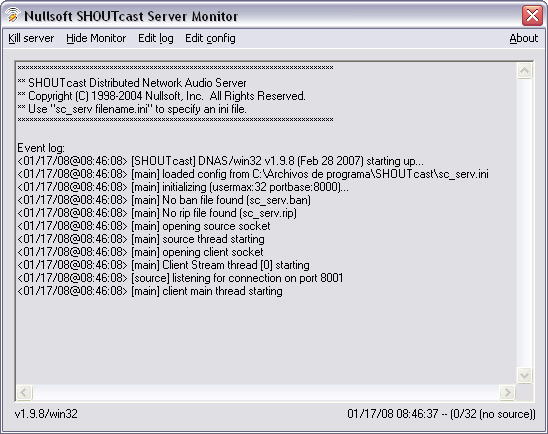
Para ejecutar el servidor sólo tienes que hacer doble clic en el ejecutable “sc_serv.exe” en la carpeta “Archivos de programa/SHOUTcast”. Inmediatamente, podrás ver la consola del servidor. Si todo ha ido bien verás una captura similar a esta:
Paso 4 – Configurar el plugin Winamp SHOUTcast DSP
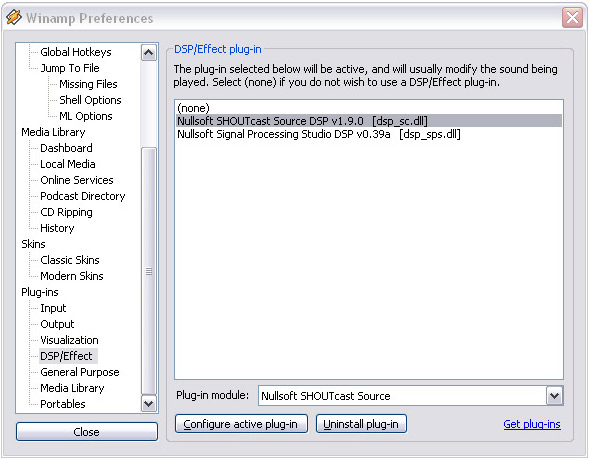
Ejecuta el reproductor Winamp, haz clic con el botón derecho del ratón sobre su ventana principal para desplegar el menú de configuración y accede a “Options/Preferences…”.

Baja hasta la opción “DSP/Effect” y haz clic en “Null SHOUTcast Source DSP”, el plugin que hemos instalado para enviar las reproducciones al servidor.
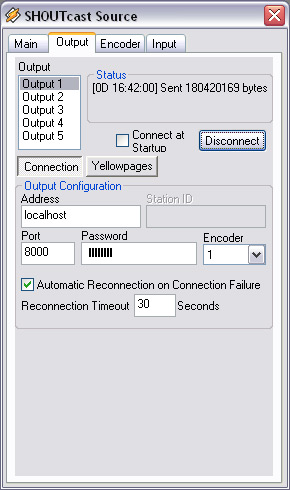
En esta misma ventana, selecciona la pestaña “Output” y añade la contraseña por defecto del servidor (si no la has cambiado es “changeme”). Asegúrate que el puerto es el correcto (8000) y el campo Address es “localhost”, si quieres emitir desde el mismo ordenador donde tienes instalado el servidor.
Pulsando el botón “Yellowpages” puedes añadir los datos que se publicarán sobre tu radio en Internet: nombre de la radio, URL, género, etc.
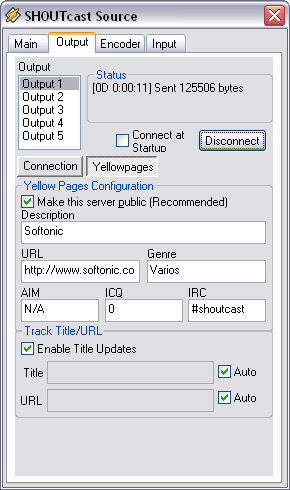
Selecciona la pestaña “Encoder” y define la calidad de tu emisión. Ten en cuenta las limitaciones de tu conexión ya que a mayor calidad asignada a la emisión, menos usuarios podrán conectar simultáneamente.
Paso 5 – ¡En el aire!
Y para comenzar a emitir a través de tu radio, sólo te falta un “último paso”. Vuelve a la pestaña “Output” de la ventana de opciones del plugin y pulsa el botón “Connect” para establecer la conexión entre el reproductor y el servidor. Si todo ha ido bien y tienes una reproducción en curso, al instante, verás como aumenta el contador de datos enviados del campo “Status”.
Paso 6 – Conectar con nuestra radio desde la red local
A partir de aquí suelen comenzar los problemas, así que no te preocupes si no te funciona a la primera, con un poco de paciencia lo lograrás.
La primera prueba es conectar a la radio de un modo local. Es decir, directamente desde tu PC o desde otro PC conectado en la red de tu casa u oficina ¿Tienes otro ordenador en red?
Sí, tengo otro ordenador
En este caso puedes hacer una prueba real. Instala el reproductor Winamp en el otro ordenador, ejecútalo y pulsa Ctrl+L. En la siguiente ventana introduce la dirección IP del ordenador donde has instalado la radio acompañado del puerto de emisión, el 8000 (Ej.: http://192.168.1.33:8000). Si todo ha ido bien, podrás conectar con tu radio y escuchar tu emisión en curso.

No, no tengo otro ordenador
Sin problemas. En este caso puedes hacer una prueba parcial. Ejecuta tu navegador e introduce, como dirección, la dirección IP de tu ordenador acompañado del puerto de emisión, el 8000 (Ej: http://192.168.1.33:8000).
Si todo ha ido bien accederás a la consola web de tu servidor SHOUTcast y ver una serie de datos: estado del servidor, nombre de la radio, tiempo de emisión, histórico de canciones o número de usuarios conectados.
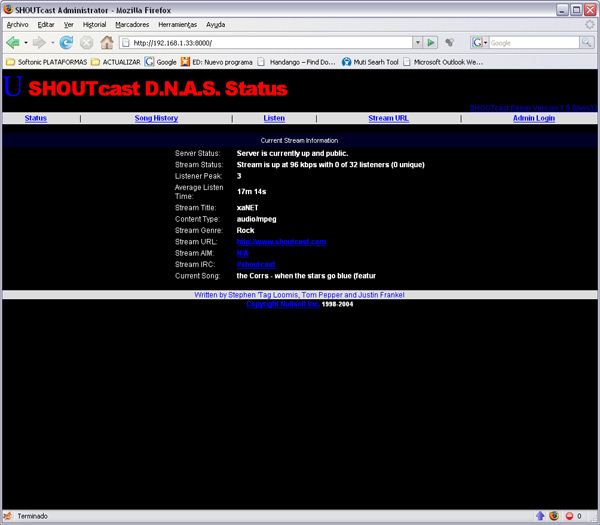
Pero, ¿cómo averiguo la dirección IP local de mi radio?
Puedes conocer la dirección IP de un PC mediante el comando “ipconfig”. Despliega una consola “Inicio/Todos los programas/Accesorios/Símbolo del sistema”, escribe “ipconfig” y pulsa Intro.
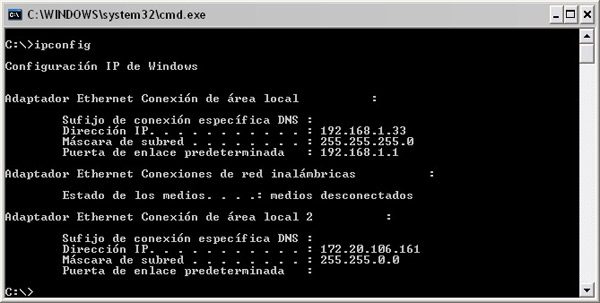
Paso 7 – Conectar con nuestra radio a través de Internet
Si ya has hecho las pruebas y todo funciona sin problemas, sólo te falta superar un último punto crítico. Probar que cualquier persona puede conectar con tu radio.
A diferencia de las pruebas locales, para que un usuario pueda conectar con nuestra radio a través de Internet, deberemos conocer nuestra dirección IP pública. Esa dirección IP que nos asigna nuestro proveedor de Internet de un modo fijo o dinámico.
Es decir, en vez de conectar a tu radio a través de una dirección de ámbito local (Ej.: http://192.168.1.33:8000), utilizarás tu IP pública (Ej.: http://80.30.66.132:8000).
Y, ¿si tengo IP dinámica?
Hoy en día, la mayoría de conexiones ofrecidas por las ISP son sobre direcciones IP dinámicas. Cada vez que reiniciamos nuestro router, nuestro proveedor nos asigna una dirección IP diferente.
Para que no tengas que preocuparte por conocer la nueva dirección IP que te ha asignado tu proveedor antes de pasar el enlace a un amigo; SHOUTcast tiene un servicio de asignación de DNS propio.
Gracias a este sistema, cualquier persona puede conectar con tu radio simplemente buscando el nombre que le has asignado en un listado de radios operativas, www.shoutcast.com.
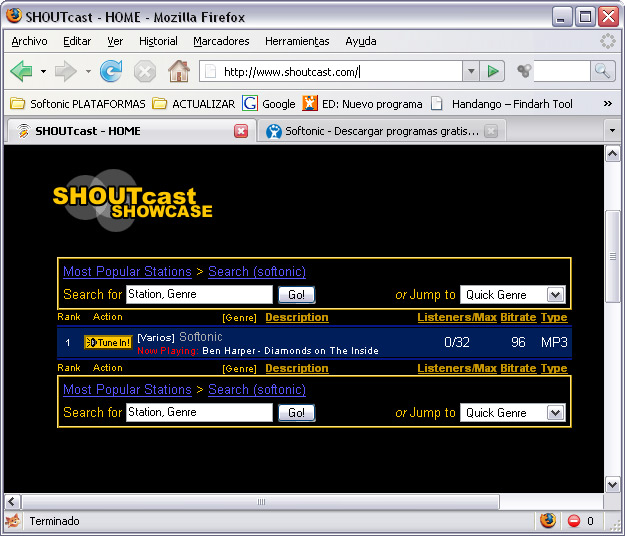
Accede a este listado y busca tu radio introduciendo su nombre en el campo correspondiente. El servicio de inclusión de radios suele tener algo de retraso. Es decir, si enciendes tu servidor, pasarán unos minutos antes de que tu radio se incluya en el listado.
En definitiva, si quieres que algún amigo se conecta a tu radio, sólo tienes que pasarle el enlace relacionado con la búsqueda que acabas de ejecutar (Ej: #8220;Tune In!” para conectar.
Paso 8 – ¡Objetivo cumplido!
Efectivamente, si ya has alcanzado este paso ya lo tienes todo. Ahora solo te falta promocionar la emisora entre tus amigos y preparar unas buenas listas de reproducción.

Anexo – Algunos consejos para solucionar problemas
No puedo conectar a través de Internet
Básicamente, poder o no poder conectar con nuestra radio a través de Internet está condicionado por los siguientes aspectos: Firewall de Windows, cortafuegos integrado en el antivirus o el cortafuegos del router. Es decir, todos esos elementos que se encargan de que nadie, desde el exterior, pueda conectar con tu PC.
Así que, para permitir que cualquier usuario de la red pueda conectar con tu radio, tienes que hacer lo siguiente.
- Configurar los diferentes firewall instalados en tu PC para que dejen pasar todo el tráfico del exterior destinado al puerto 8000 de tu dirección IP.
- Abrir el mismo puerto en tu router mediante NAT.
Mi conexión es de Telefónica
Telefónica utiliza lo que se conoce como proxy-caché. Debido a esto, para que funcione cambia en el archivo de configuración del servidor el valor de Yport = 80 por Yport = 666.
Si sigue sin funcionar, abre además, los puertos 8001, 8002, 8003, 8004 y 8005
El servidor me da un error al conectar con yp.shoutcast.com
Esto es debido a que no has incluido los datos de tu radio. Desde la ventana de configuración del plugin, añade el nombre o descripción de tu radio, el enlace y el género.
