
Aprende a instalar y configurar uTorrent
El protocolo BitTorrent, relativamente reciente con unos 8 años de vida, representa el 35% del tráfico total de Internet en la actualidad. Si habláramos de un cliente de este protocolo algunos pensaríais en Vuze, otros en BitComet, pero me atrevería a decir que la mayoría tendría a uTorrent en mente.
Ligero, sencillo y potente, uTorrent es un programa que se hace querer. A continuación vamos a ver una pequeña guía sobre cómo instalarlo y configurarlo desde cero.
Instalar uTorrent
La instalación de uTorrent es muy sencilla. Lo único que tienes que hacer es descargar uTorrent y ejecutarlo.
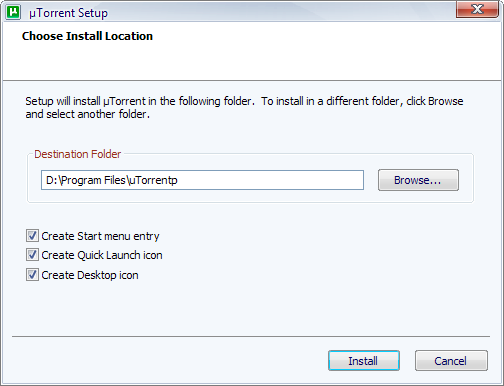
A continuación puedes marcar dónde se instalará el programa y dónde se colocarán accesos directos al mismo: en el menú Inicio, en la Barra de acceso rápido o en el Escritorio.
Primeros pasos
Lo primero que verás al iniciar uTorrent es la siguiente pantalla.

Se trata de un asistente para determinar la mejor configuración para la capacidad de tu conexión a Internet. Si conoces el valor de subida de tu conexión, selecciona en la lista aquel valor que más se aproxime, sin pasarse, a dicha cifra.
Si por el contrario lo desconoces, puedes preguntar a tu proveedor de Internet o pulsar sobre Run speed test, aunque estos tests no suelen ser muy fiables. Del puerto ya hablaremos más adelante. Pulsa sobre Use selected settings.
Poner uTorrent en español
A estas alturas ya te habrás dado cuenta de que uTorrent se encuentra en inglés, pero no desesperes, no cuesta mucho cambiar el idioma a español o cualquier otro.
Para conseguirlo debes descargar uTorrent Language Pack y colocar el archivo utorrent.lng en la misma carpeta en la que instalaste uTorrent. A continuación cierra el programa, vuelve a abrirlo y… ¡voilá! ¿Cómo, que aún no está en español? En tal caso pulsa sobre Options / Preferences y selecciona Spanish en el apartado General, tal como se muestra en la siguiente captura de pantalla.
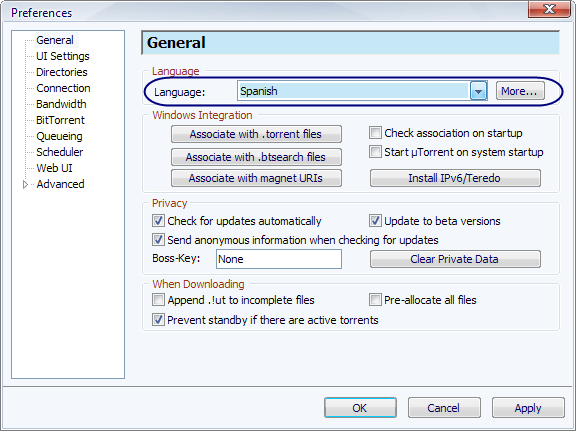
A continuación pulsa Apply. Necesitas volver a iniciar el programa para que los cambios se apliquen.
Configurar las carpetas
Uno de los apartados de las opciones del programa que más interesan modificar son las carpetas donde se guardan las descargas. Esto se configura desde la sección Carpetas de las opciones.

uTorrent te permite diferenciar entre dónde se colocarán los archivos en proceso, las descargas finalizadas y los .torrent, así como cargar automáticamente los .torrent que se encuentren en determinada carpeta.
Conexión
El siguiente apartado más importante es Conexión, pues aquí se encuentra el puerto que utilizará uTorrent para las conexiones entrantes. Es muy recomendable que dicho puerto esté abierto, es decir, que, si conectas a través de un router, dicho puerto esté siendo redireccionado a la dirección local del ordenador en el que se encuentra instalado uTorrent.
Ya hablamos hace un tiempo acerca de la redirección de puertos, concretamente para eMule, pero la mecánica es la misma para cualquier programa. Si sigues teniendo dudas, la página PortForward.com dispone de una amplia base de datos con tutoriales sobre cómo realizar esta operación en infinidad de modelos de routers y programas, entre los que se incluye uTorrent.

Por tanto, deberás introducir un puerto que esté siendo redirigido a tu ordenador y en casi ningún caso se recomienda utilizar un puerto aleatorio. Si tu Windows está conectando a Internet a través de un firewall es bastante probable que tengas que permitir el acceso a uTorrent.
Ancho de banda
Si elegiste utilizar el asistente de inicio, ya dispondrás de una buena configuración de partida. Si no, puedes volver a cargarlo desde el menú Opciones / Asistente de Red o pulsando Control + G.
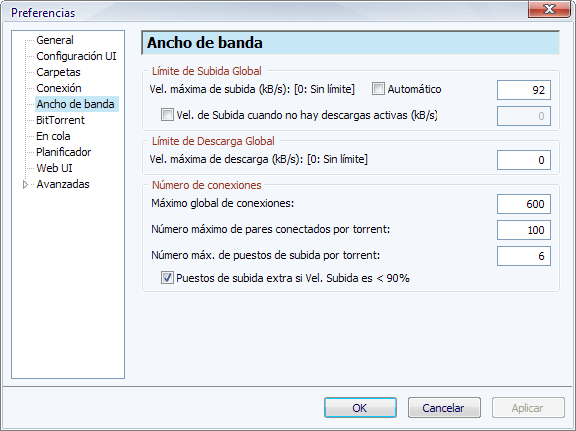
En este apartado no hay cifras mágicas y universales válidas para todo el mundo, debes encontrar aquella que mejor le vaya a las características de tu conexión y al uso que le das a uTorrent. En general es recomendable dejar un buen margen libre en la velocidad máxima de subida ya que, en caso contrario, es muy probable que tu conexión se sature y no rinda al máximo.
No es necesario limitar la descarga salvo que nos ocurra lo mismo que hemos comentado antes, que uTorrent descargue tan rápido que comience a saturar la conexión y te impida navegar por Internet. En cuanto al máximo global de conexiones y número máximo de pares conectados por torrent, el valor óptimo depende de tu conexión. Puedes probar a modificar dichos valores (aumentándolos) para ver si obtienes mejor resultado, aunque la mayoría de las veces no habrá diferencia apreciable alguna.
En cola
Este apartado no es tan relevante como los anteriores, pero es recomendable echarle un vistazo. Si eres el tipo de persona que acostumbra a descargar miles de cosas a la vez, entonces te conviene aumentar el Máximo número de torrents activos. Si, además, utilizas trackers privados en los cuales el ratio de descarga / subida es importante, te interesará determinar un Máximo número de descargas activas inferior al número anterior (la diferencia serán los archivos que se quedarán subiendo). De igual modo, uTorrent te brinda la posibilidad de automatizar la subida de ratio mediante el apartado Servir mientras.


Enviado a las 7:24 pm el 20 de Marzo
Muy buen tutorial, y se iba echando en falta algo sobre la red bittorrent. Gracias!
Enviado a las 10:09 pm el 20 de Marzo
Estubo Muy Bueno =D
Enviado a las 11:57 pm el 20 de Marzo
Aun que uTorrent es muy sencillo de usar y configurar (me atreveria a decir que es el MAS sencillo de los clientes BitTorrent), nadie suele molestarse en configurarlo y a veces no encuentran las descargas finalizadas, los archivos temporales o los .torrent que quieren empezar a descargar…
Para los (Muy) Novatos, esta es una guia estupenda.
Enviado a las 3:07 pm el 21 de Marzo
Hola, me gustaría que hicierais una 2ª parte del tutorial para enseñarnos a configurar las opciones avanzadas, esas que nadie toca porque no saben qué significa cada cosa.
Un saludo.
Enviado a las 5:14 pm el 22 de Marzo
vaya hasta que veo algo que me ayude a utilizar un archivo, sugerencia seria bueno que lo mismo hicierean con otros programas pARA NOSOTROS LOS NOVATOS felicidades……………..
Enviado a las 5:03 am el 23 de Marzo
Gracias, neta que si me sirvio mucho eso de ponerlo en español
Enviado a las 8:35 pm el 23 de Marzo
Hola a todos buen tutorial pero alguien me podria decir como reunar una descarga con este programa por Ejemplo si estoy descargando algo y quiero seguir descargandolo en otro pc como lo hago ayuda gracias.
Enviado a las 3:53 am el 24 de Marzo
ya lo sabia
Enviado a las 4:54 pm el 24 de Marzo
Y ahora cómo bajo música?
Enviado a las 7:04 pm el 25 de Marzo
Hola Franky, puedes hacerlo de dos formas:
1- Copia los los archivos de las descargas incompletas y los “.torrent” al otro ordenador, abres el programa, y después abres cada uno de los “.torrent” individualmente, y cuando te pregunte donde guardarlos, le dices que se guarden en la carpeta de ese ordenador donde los hayas copiado, al detectar que ya existen, te chequeará el porcentaje por el que va, y continuará la descarga por donde se quedó. Este método es para pocas descargas, si tienes muchas usa el método 2.
2- Copia los los archivos de las descargas incompletas a la carpeta que tiene configurada el programa en el otro ordenador como carpeta de descarga por defecto, después copias los “.torrent” a la carpeta que quieras, abres el programa, te vas a Configuración->Carpetas, y activas las casillas “Cargar automáticamente los .torrent de” y “Borrar .torrent cargardos”, y debajo le especificas la carpeta donde están los “.torrent”, cierras el programa, y lo vuelves a abrir, y ya te saldrán las descargas que tenías, te comprobará por donde van, y seguirá descargándolas. Este método es un poco más engorroso que el anterior, pero es el mejor si tienes muchas descargas, ya que no tienes que ir cargando uno por uno los archivos.
Enviado a las 12:45 pm el 26 de Marzo
Muchísimas gracias Roberto por haberme respondido volla probar lo que me has dicho muchas gracias de nuevo
Enviado a las 1:37 am el 27 de Marzo
¿cómo pongo la dirección de iso hunt en la barra buscadora? y ¿cuál es su sintáxis exacta?
Enviado a las 1:50 am el 29 de Marzo
Y lo de explicar como se usan las rss para que coja automaticamente los torrents y empieze el solo las descargas cuando se publican tampoco estaria mal.
Saludos
Enviado a las 12:10 pm el 30 de Marzo
SINDULA EL TUTORIAL ES TA BIEN PERO PROGRAMA DE DESCARGAS EL MEJOR I MAS RAPIDO DEL MUNDO MUNDIAL ES EL ARES
Enviado a las 6:33 am el 31 de Marzo
ya he encontrado mi respuesta: os la dejo por si os interesa:
“”"”IsoHunt|http://isohunt.com/torrents.php?ext=&op=and&ihq=”"”"”"”
Enviado a las 7:23 pm el 2 de Abril
hola, ne gustaria que hicieran un tutorial para conexiones wifi y la configuracion segun el tipo de conexion
gracias
Enviado a las 6:52 am el 14 de Abril
como pego subtitulos y con que programa
Enviado a las 10:00 pm el 16 de Abril
Hola:
Yo estoy intentando instalarme el u torrent, por recomendación, y será muy bueno y todo eso,pero me estan pidiendo que envie un sms de esos caros al 77.., o 55.., entonces, que no ‘pongan que descargase el programa es gratis.
¿Alguien tiene idea de porque me piden esto?
Enviado a las 10:10 pm el 18 de Abril
como lo puedo desintalar
Enviado a las 9:55 pm el 22 de Mayo
hola tal vez yo soy el mas novato en esto pero diganme hacerca de la seguridad de u torret, q hay de virus y eso, es seguro, confiable, o como todo…
Enviado a las 4:39 am el 8 de Julio
esto es RE BASICO, no tenes algo mas avanzado??
Enviado a las 12:51 am el 11 de Julio
buen tutorial
Enviado a las 7:22 am el 6 de Octubre
hola tengo un problema y es las descargas me son EXTREMADAMENTE lentas, ya se que el probleam esque no tengo el puerto de enlace abierto. el problema es que yo no tengo acceso al router ya que esta compartido en diversas casas.
por lo que no me puedo saber que router es y su numero de serie para buscar como abrir el el puerto nesesario para el uTorrent. lo que yo quiero saber es que si hay algun puerto abierto que no este usado por ningun porgrama para poder ponerselo al utorren.
Enviado a las 9:53 pm el 19 de Noviembre
muy bueno me ha aumentado considerablemente las descargas muchas gracias por molestaros en enseñar como configurar los programas
Enviado a las 1:57 pm el 7 de Diciembre
he configurado utorrent como dice aki porke me estaba dando problemas espero ke me valla bien
Enviado a las 10:54 pm el 14 de Diciembre
que puerto debo de poner al configurar torrent gracias
Enviado a las 11:22 pm el 31 de Diciembre
Hola capo, ya baje un juego para play 2 esta al 100%. y ahora como hago el iso? desde ya GRACIAS porque estoy en la nebulosa, chau y muy buenos los comentarios
Enviado a las 10:18 pm el 17 de Enero
Muy buen tutorial… Bueno soy nuevo en esto de las redes p2p. Tengo acceso a internet a través de un modem Sony Ericson MD300. Tengo entendido que este tipo de acceso es algo así como un proxy, donde la dirección ip es una sola para todos los usuarios. Mi pregunta es como le configuro el utorrent 2.0 para descargue un arhivo *.torret con esta conexión ya que en la parte inferior de la ventana del programa me sale un ícono amarillo que al colocar el puntero sobre el me da un mensaje que dice “Sin conexiones entrantes. A menos que el ícono se ponga en verde, puede significar un problema con la configuración de su conexión”. Porfa necesito ayuda urgente… Gracias por su tiempo mi correo es abraham.salvatierra@gmail.com Soy de Ecuador y uso el servicio de internet de la operadora de celulares Porta.
Enviado a las 8:10 pm el 8 de Febrero
Turorial frugal pero nutritivo. Todo un detalle.
Gracias.